Kullanım Kılavuzu
İçindekiler
1. Başlarken: kayıt, kurum kurulumu ve kurulum sırası
Kayıt ve kurum açılışı
- butces.com adresinden Üye Ol'a tıklayın. E-posta ve parola ile kayıt olabilir, dilerseniz parolasız giriş bağlantısını kullanabilirsiniz; kredi kartı istenmez.
- İlk girişte kurum kurulum ekranı açılır: firma adı ve KVKK onayı. Kurumu açan kişi otomatik olarak Yönetici rolünü alır.
- Kurulumla birlikte 30 günlük deneme süreniz başlar. Deneme bir kez verilir.
Kurulum sırası
- Mali yıl açın ve aktifleştirin — Tanımlar → Mali Yıllar. Yıl eklemek yetmez, Aktifleştir düğmesine de basmanız gerekir.
- Departmanları tanımlayın — Tanımlar → Departmanlar. Her departmana kısa bir kod verin; dosyadan aktarmada bu kodu kullanacaksınız.
- Hesap planını kurun — Tanımlar → Hesap Planı. Gelir ve gider kalemlerini ağaç olarak tanımlayın.
- Projeleri tanımlayın (isteğe bağlı) — proje bazlı takip yapacaksanız.
- Kurları girin (yalnız dövizli çalışacaksanız) — Tanımlar → Kurlar.
- İlk bütçenizi oluşturun — Bütçe → B0 oluştur.
- Kalemleri girin, onaya gönderin, onaylayın, kilitleyin.
- Gerçekleşen harcamaları girmeye başlayın, sonra raporlara bakın.
Ekip daveti
Kullanıcılar sayfasından e-posta daveti gönderin; davetli kendi kullanıcı adı ve parolasını belirleyerek kuruma katılır. Bağlantı 7 gün geçerlidir.
2. Tanımlar: mali yıl, departman, hesap planı, proje
Mali yıllar
Her şey bir mali yıla bağlıdır. Yıl ekledikten sonra Aktifleştir demeniz gerekir; aynı anda tek yıl aktif olur, eskisi kapalıya çekilir. Kapalı yılın verisi silinmez, yalnızca yeni kayıtlar aktif yıla girer.
Departmanlar
Kod (kısa, örneğin SATIS), ad ve sorumlu kullanıcı girilir. Kod özellikle önemlidir: dosyadan harcama aktarırken satırları bu kodla eşleştirirsiniz.
Hesap planı
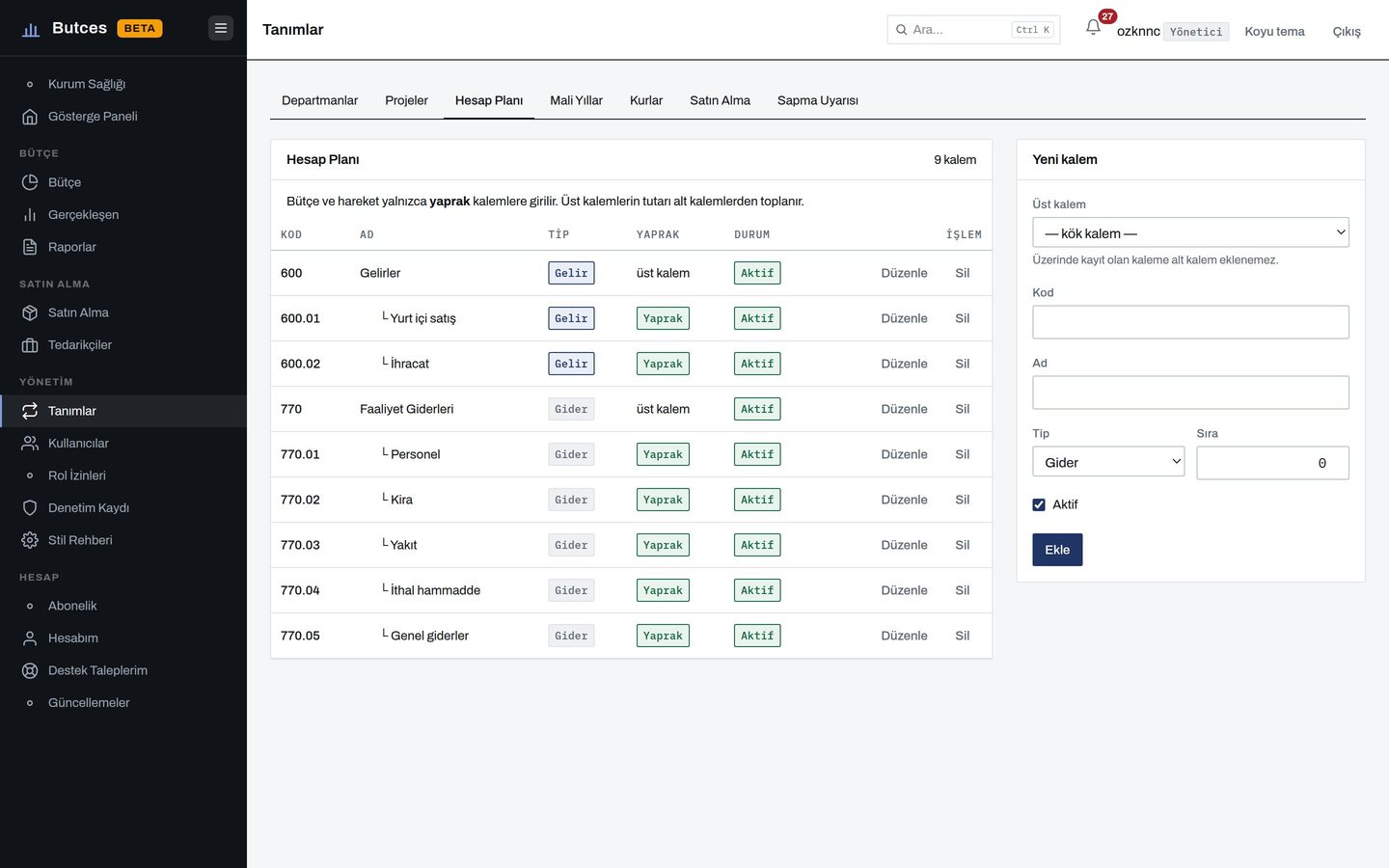
Gelir ve gider kalemlerini ağaç olarak kurarsınız. Üç kural vardır:
- Veri yalnız yaprak kaleme yazılır. Üst kalem toplama hizmet eder; ona bütçe satırı ya da harcama girilemez.
- Üzerinde kayıt bulunan bir kaleme alt kalem eklenemez (aksi halde o kayıtlar artık yaprak olmayan bir kaleme bağlı kalırdı).
- Bir kalem kendi alt ağacına taşınamaz.
Projeler
İsteğe bağlıdır. Proje bazlı bütçe ve harcama takibi yapacaksanız tanımlayın; yapmayacaksanız hiç dokunmayın, alanlar boş kalabilir.
3. Bütçe oluşturma ve kalem girişi
Sürüm mantığı
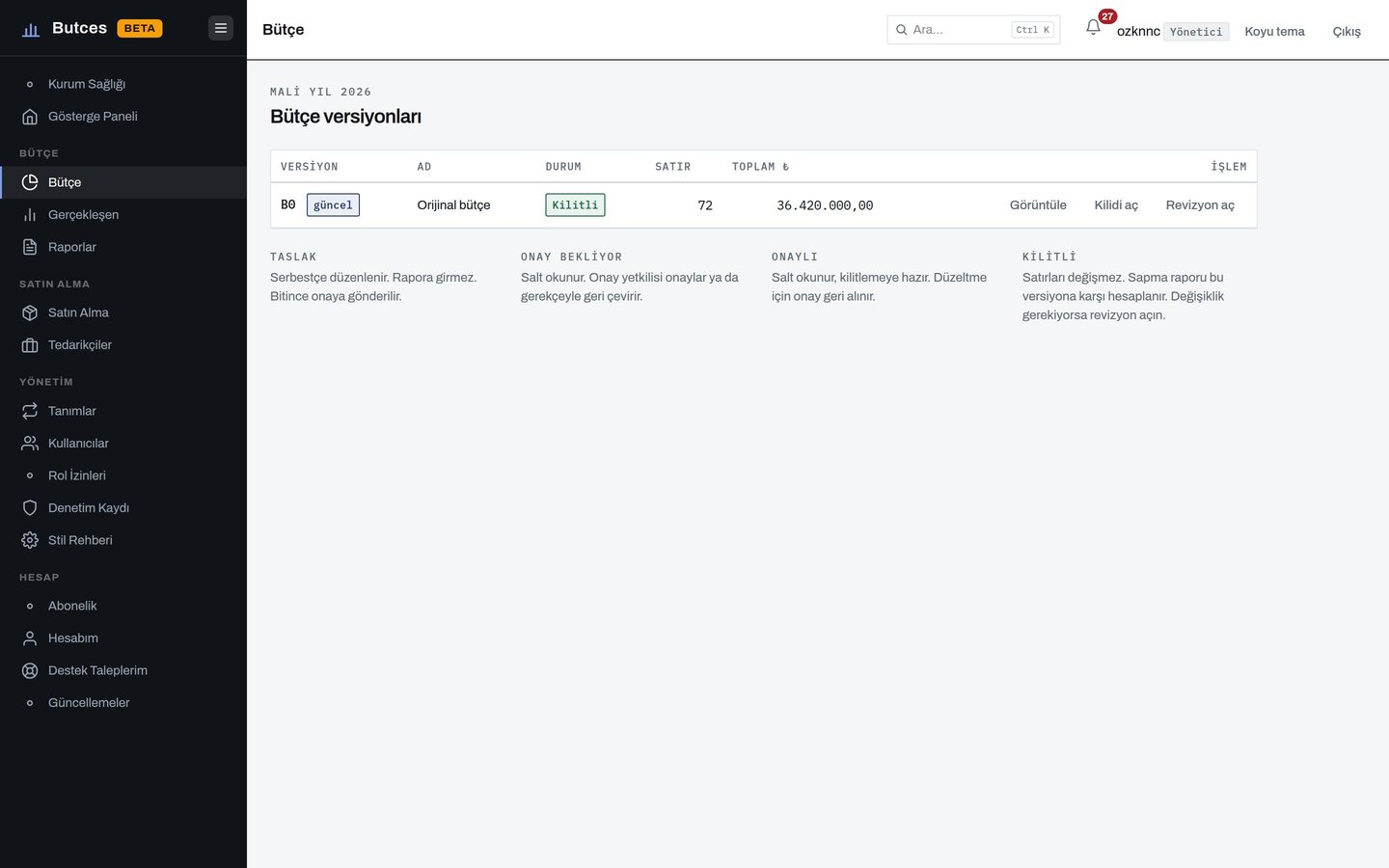
Bütçeniz sürümlerden oluşur. İlk sürüm B0 (orijinal bütçe), sonraki revizyonlar R1, R2 diye devam eder. Bütçe → B0 oluştur yalnızca ilk sürüm için çalışır; sonrasında yeni sürüm açmanın yolu revizyondur.
Kalem girişi
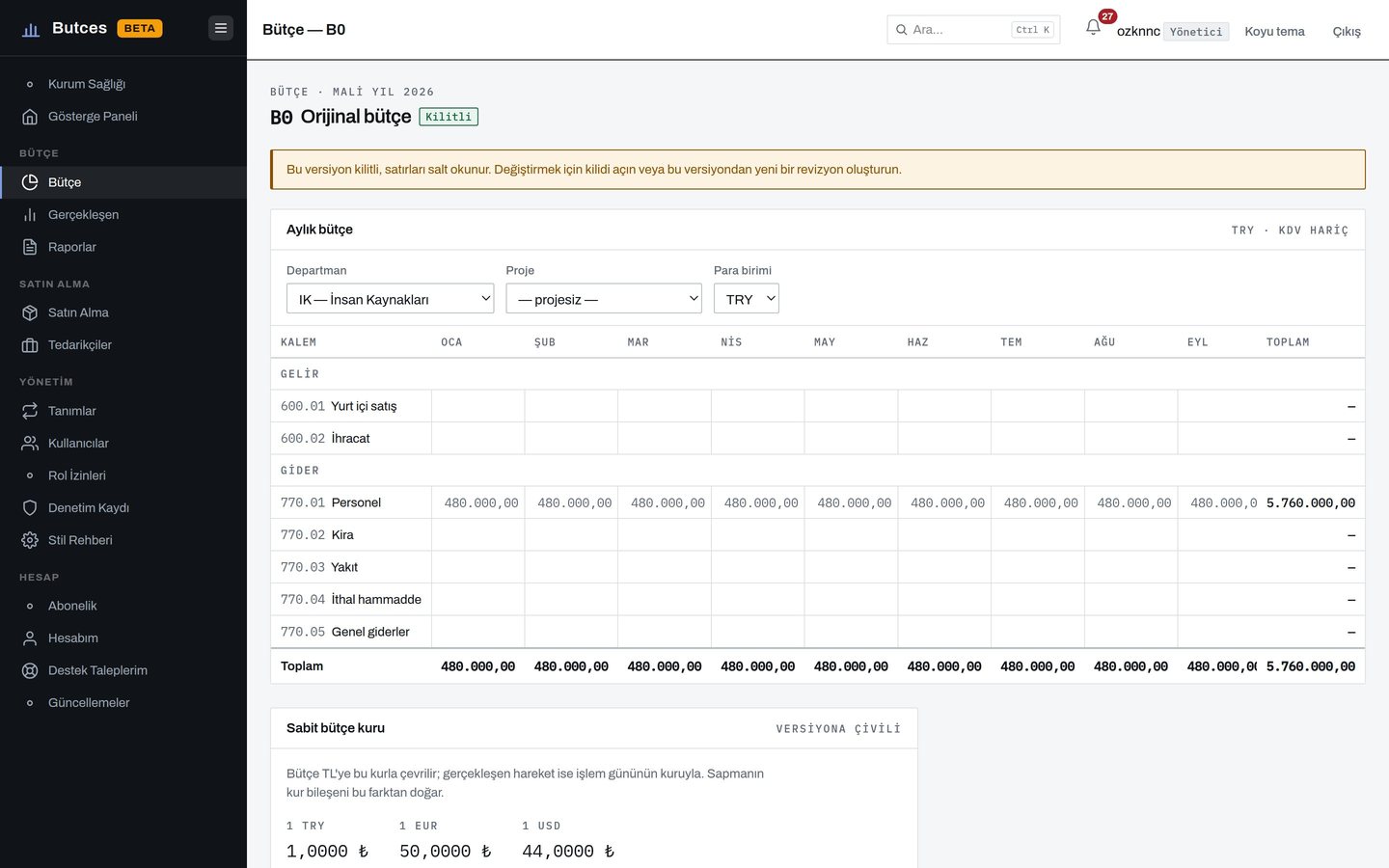
Bütçe ekranında bir dilim seçerek çalışırsınız: departman, proje ve para birimi. Satırlar yaprak hesap kalemleri, sütunlar 12 aydır. Değerleri girip kaydettiğinizde o dilim topluca yazılır.
4. Onay akışı, kilitleme ve revizyon
Durumlar
| Durum | Anlamı |
|---|---|
| Taslak | Hazırlanıyor, serbestçe değiştirilebilir |
| Onay bekliyor | Onaya gönderildi, karar bekleniyor |
| Onaylı | Kabul edildi |
| Kilitli | Değiştirilemez; raporların karşılaştırma tabanı budur |
Akış ve kim ne yapar
| İşlem | Hangi durumdan | Kim |
|---|---|---|
| Onaya gönder | Taslak | Bütçeyi giren (düzenleme yetkisi) |
| Onay talebini geri çek | Onay bekliyor | Gönderen kişi |
| Geri çevir (gerekçeli) | Onay bekliyor | Onay yetkisi olan |
| Onayla | Taslak ya da onay bekliyor | Onay yetkisi olan |
| Onayı geri al | Onaylı | Onay yetkisi olan |
| Kilitle | Onaylı | Onay yetkisi olan |
| Kilidi aç | Kilitli | Onay yetkisi olan |
| Revizyon aç | Taslak dışındaki her durum | Revizyon yetkisi olan |
Geri çevirirken gerekçe yazarsınız ve gerekçe bütçeyi hazırlayana görünür. Yeniden onaya gönderildiğinde gerekçe temizlenir. Onaya gönderdiğinizde onay yetkisi olan kullanıcılara uygulama içi bildirim düşer; karar verildiğinde gönderene bildirim gider.
Kilitlemenin iki anlamı
- Sürüm salt okunur olur. Değiştirmek için kilidi açmanız ya da yeni revizyon açmanız gerekir. Bu kural sunucu tarafında uygulanır, yalnızca arayüzde düğme gizlemesi değildir.
- Kilitlenen sürüm o mali yılın güncel karşılaştırma tabanı olur; sapma, nakit akışı ve karşılaştırma raporları varsayılan olarak onu kullanır.
Revizyon
Revizyon açtığınızda kaynak sürümün kurları ve satırları kopyalanır, tutarların TL karşılığı hedef kurla yeniden hesaplanır. Böylece R1'e sıfırdan başlamazsınız. Hangi sürümden türetildiği kayıtlı kalır.
5. Gerçekleşen harcama girişi
Gerçekleşen sayfası, fiilen olan gelir ve giderleri tuttuğunuz yerdir.
Alanlar
| Alan | Açıklama |
|---|---|
| Tarih | İşlem tarihi. Kur bu tarihe göre bulunur. |
| Hesap kalemi | Yalnız yaprak kalemler seçilebilir |
| Departman | Zorunlu |
| Proje | İsteğe bağlı |
| Tutar | KDV hariç net tutar |
| KDV oranı | Yüzde olarak; KDV tutarı ve brüt tutar kendiliğinden hesaplanır |
| Para birimi | TRY, USD ya da EUR |
| Açıklama, belge no | İzlenebilirlik için |
Silme işlemi ayrı bir yetkiye bağlıdır ve denetim kaydına yazılır.
6. Dosyadan toplu harcama aktarma
Muhasebe programınızdan aldığınız listeyi tek tek girmek yerine dosyayla aktarabilirsiniz.
Dosya biçimi
Adımlar
- Yükle. Gerçekleşen → İçe aktar ile dosyayı seçin.
- Eşle. Sistem başlık satırından kolonları tahmin eder, siz doğrularsınız.
- İşle. Geçerli satırlar kaydedilir, hatalı satırlar gerekçesiyle listelenir.
Kolonlar
| Kolon | Zorunlu | Not |
|---|---|---|
| Tarih | Evet | — |
| Hesap kalemi kodu | Evet | Yalnız yaprak kalem kodları tanınır |
| Departman kodu | Evet | Tanımlar'daki kod |
| Tutar (KDV hariç) | Evet | Net |
| Para birimi | Hayır | Boşsa TRY sayılır |
| KDV oranı | Hayır | — |
| Proje kodu | Hayır | — |
| Açıklama, belge no | Hayır | — |
Yanlış aktarmayı geri alma
Her aktarma bir parti olarak kaydedilir. Yanlış dosya yüklediyseniz partiyi geri alabilirsiniz; o partiyle gelen bütün hareketler tamamen silinir. Geri alınan parti tekrar işlenemez, dosyayı düzeltip yeniden yüklersiniz.
Departman sorumluları yalnızca kendi yükledikleri partileri görür ve geri alabilir.
7. Döviz ve iki ayrı kur kavramı
Butces'te "kur" kelimesi iki farklı şeyi anlatır. Karıştırılması en sık yaşanan sorundur, o yüzden ayrı bir bölüm hak ediyor.
| Kavram | Nerede tanımlanır | Ne için kullanılır |
|---|---|---|
| Sabit bütçe kuru | Bütçe sürümünün içinde, sürüme çivilenir | Bütçe satırlarının TL karşılığı |
| İşlem günü kuru | Tanımlar → Kurlar | Gerçekleşen harcamanın ve satın alma taahhüdünün TL karşılığı |
Bu ikisinin arasındaki fark, sapma raporundaki kur bileşenidir: bütçeyi 30 TL/dolar ile yaptıysanız ve harcama 35 TL/dolar günde olduysa, aşımın bir kısmı fazla harcama değil kur hareketidir. Butces bunu size ayrı sütunlarda gösterir.
Kur girme yolları
- Elle: Tanımlar → Kurlar bölümünden tarih ve değer girerek. Ondalık ayırıcı olarak virgül kullanabilirsiniz.
- TCMB'den çek: düğmeye bastığınızda son bir haftanın eksik günleri tamamlanır. Hafta sonu ve tatiller atlanır, bu normaldir.
Türk lirası için kur girilmez, daima 1'dir. Bir güne ait kur yoksa sistem o günden önceki en yakın kuru kullanır (piyasa kapalıyken son kur geçerlidir).
Raporlar her zaman Türk lirası üzerinden hesaplanır; listeler orijinal para birimini de gösterir. Desteklenen para birimleri: TRY, USD, EUR.
8. Satın alma, teklif karşılaştırma ve tedarikçi puanı
Durum akışı
| Durum | Anlamı | Nereye geçebilir |
|---|---|---|
| Sipariş | Verildi, henüz teslim alınmadı | Teslim, Tamamlandı, İptal |
| Teslim | Mal/hizmet alındı | Tamamlandı, İptal |
| Tamamlandı | Süreç bitti | — |
| İptal | Vazgeçildi | — |
Yalnızca Sipariş durumundaki kayıt düzenlenebilir.
Taahhüt: para çıkmadan bütçeden düşer
Açık siparişler (sipariş ve teslim durumundakiler) taahhüt sayılır. Sapma raporunda "Kalan" hesaplanırken bütçeden gerçekleşen harcamalar ve taahhütler düşülür. Böylece "bütçemde para var" derken henüz ödemediğiniz ama söz verdiğiniz tutarı unutmazsınız.
Teklif karşılaştırma ve üç teklif kuralı
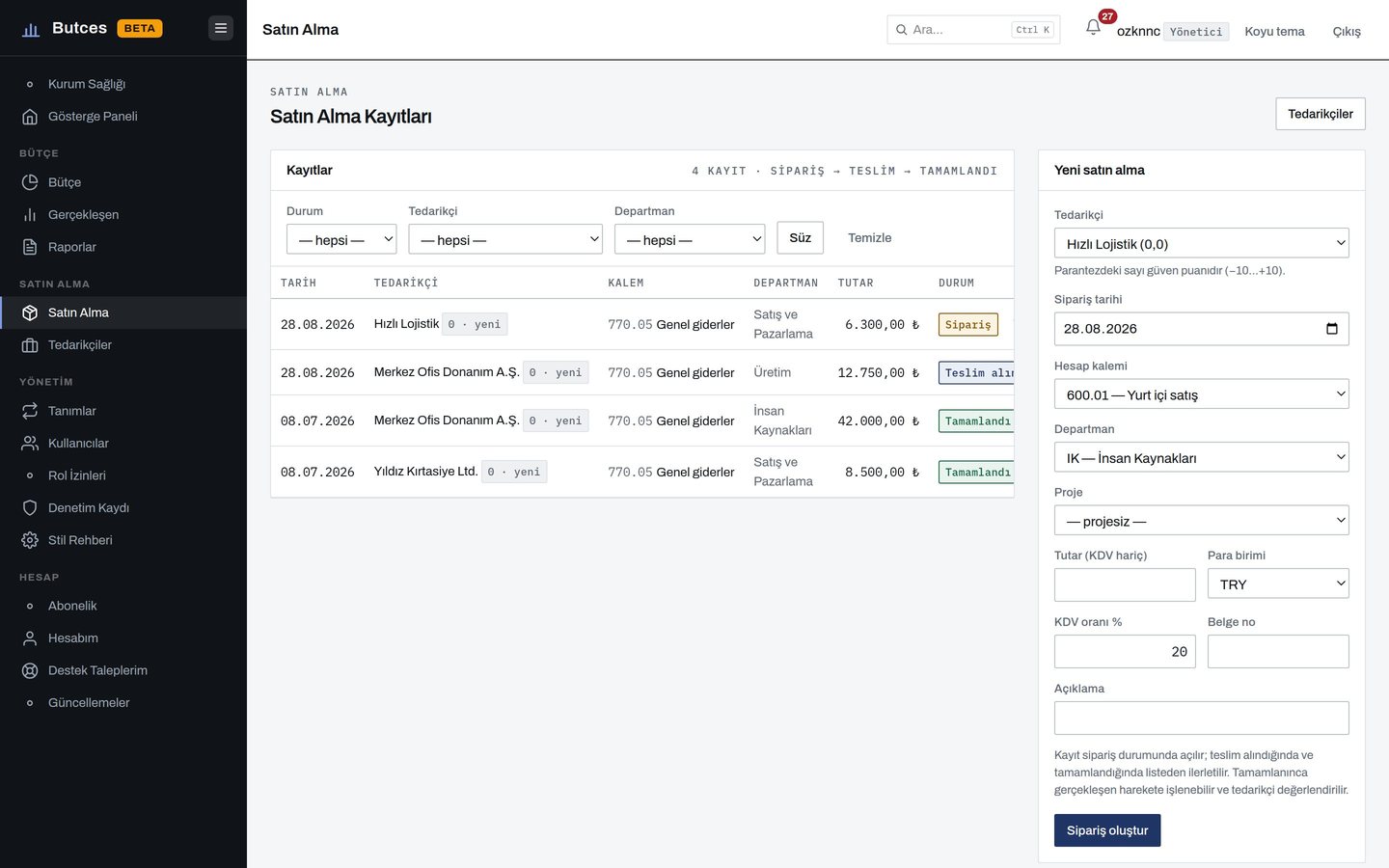
- Bir satın almaya birden çok teklif ekleyebilir, kazananı seçebilirsiniz. Kazanan seçildiğinde tedarikçi ve tutar bilgileri satın almaya işlenir.
- Aynı tedarikçiden ikinci teklif eklenemez; revize için önce eskisini silin.
- Üç teklif eşiği tanımlarsanız (Tanımlar → Satın Alma), eşiği aşan alımlar teslim ya da tamamlandı aşamasına geçerken en az üç teklif ister. Teklif sayısı azsa ya da seçtiğiniz teklif en düşük olan değilse gerekçe yazmanız gerekir.
Tedarikçi puanı
Tamamlanan satın almayı üç ölçüde değerlendirirsiniz: teslim, kalite ve fiyat (her biri eksi ikiden artı ikiye). Tedarikçinin güven puanı bu değerlendirmelerden kendiliğinden hesaplanır; elle değiştirilemez. Puan geçmişini Tedarikçiler sayfasından görebilirsiniz.
Tamamlanan satın almayı gerçekleşen harcamaya tek işaretle aktarabilirsiniz; o gün için kur yoksa satın alma tamamlanır ama harcama yazılmaz ve uyarılırsınız. Değerlendirilmiş bir satın alma silinemez.
9. Raporlar: sapma, nakit akışı, senaryo karşılaştırma
Sapma raporu
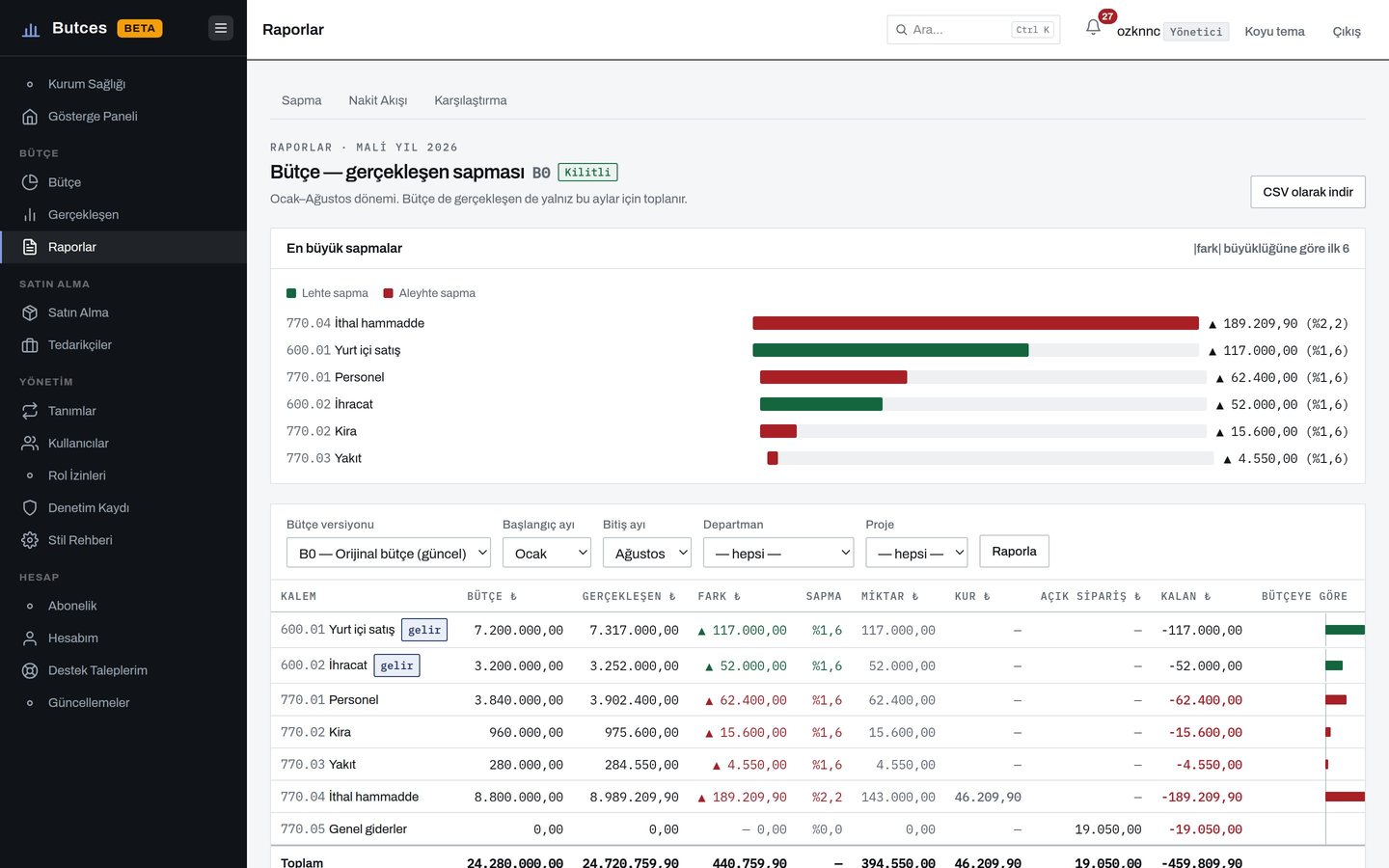
Kalem bazında bütçe, gerçekleşen, fark ve yüzde sapmayı gösterir. Ayırt edici iki sütun:
- Miktar bileşeni: gerçekten planlanandan fazla mı harcandı?
- Kur bileşeni: aşımın ne kadarı kur hareketinden geldi?
Ayrıca Açık sipariş (taahhüt) ve Kalan sütunları vardır. Türk lirası kalemlerinde kur bileşeni her zaman sıfırdır.
Filtreler: bütçe sürümü, ay aralığı, departman, proje. Rapor CSV olarak dışa aktarılabilir ve Excel ile doğrudan açılır. Nakit akışı ve karşılaştırma raporlarını çıktı almak için tarayıcınızın yazdır işlevini kullanabilirsiniz.
Nakit akışı projeksiyonu
Aylık gelir, gider, net ve kümülatif tutarları verir. Geçmiş aylar gerçekleşenden, gelecek aylar bütçeden beslenir; böylece yıl sonuna kadar nakit resmini görürsünüz. Geçmiş olan aylar ayrıca işaretlenir.
Senaryo karşılaştırma
İki bütçe sürümünü kalem kalem yan yana koyar (örneğin B0 ile R1). Yönetime "neyi neden değiştirdik" sunmanın en kısa yolu budur.
Gösterge paneli
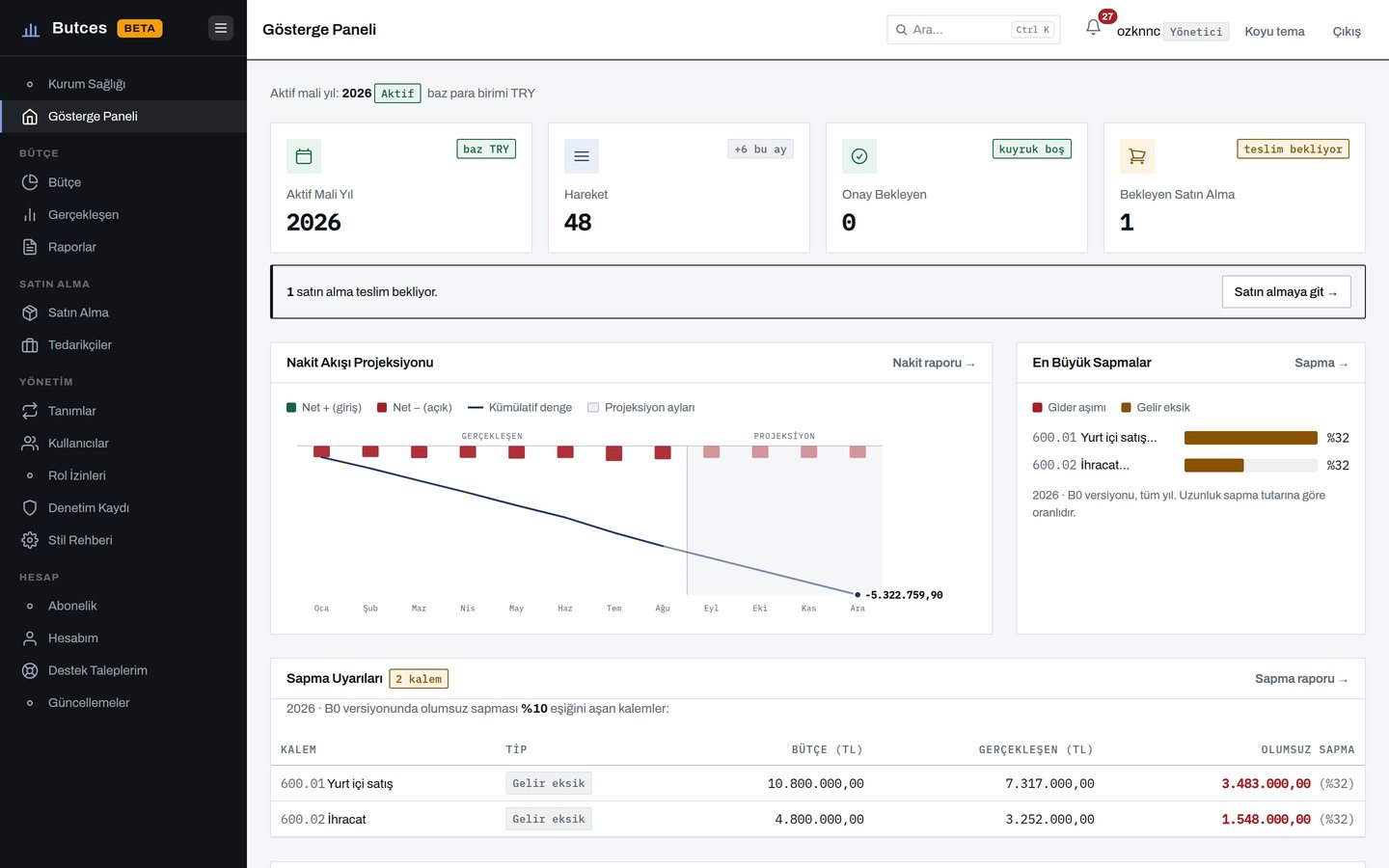
Panelde eşiği aşan sapma uyarıları, en büyük sapmalar, nakit akışı grafiği ve onay bekleyen bütçe sayısı bulunur. Sapma uyarı eşiğini Tanımlar → Sapma Uyarısı bölümünden yüzde olarak belirlersiniz.
10. Kullanıcılar, roller, departman kapsamı ve abonelik
Roller
| Rol | Ne yapar |
|---|---|
| Yönetici | Her şey: bütçe onaylama ve kilitleme, tanımlar, kullanıcılar, abonelik, denetim kaydı. |
| Departman Sorumlusu | Yalnız bağlı olduğu departmanların bütçesini ve harcamalarını görür ve girer. Bütçe onaylama ve revizyon açma yetkisi yoktur. |
| İzleyici | Salt okunur: görüntüler ve rapor dışa aktarır. |
Yeni davet edilen kullanıcılar varsayılan olarak İzleyici olur.
İzin ile departman kapsamı ayrı şeylerdir
Rol izinlerini Rol İzinleri ekranından kurumunuza göre değiştirebilirsiniz; değişiklik kullanıcının bir sonraki isteğinde geçerli olur. Bir kullanıcı kendi rolünden kullanıcı yönetimi iznini kaldıramaz.
Abonelik
- Kurulumda 30 günlük deneme başlar, bir kez verilir.
- Durum: Deneme sürümü, Aktif abonelik, Süresi doldu. Tarihlerden hesaplanır.
- Bitişe 14 gün kala panelde uyarı bandı görünür.
- Erken yenilerseniz kalan günleriniz kaybolmaz.
Ücretlendirme izlediğiniz şirket sayısına göredir: ilk şirket 10.000 TL, her ek şirket 4.000 TL (yıllık, KDV dahil). Kullanıcı sayısı, bütçe kalemi sayısı ve işlem adedi ücretlendirilmez. Şirket sayınızı Abonelik sayfasından beyan edersiniz; fatura bilgilerinizi de aynı sayfadan girebilirsiniz.
Denetim kaydı
Geri dönüşü olmayan işlemler (kilit açma, onay geri alma, harcama silme, aktarma geri alma) Denetim Kaydı sayfasına yazılır. Kim ne zaman ne yaptı sorusunu buradan yanıtlarsınız.
11. Entegrasyon: API ile bütçe ve hareket okuma
Başka bir yazılımın bütçenizi, gerçekleşen hareketlerinizi ve satın almalarınızı okuyabilmesi için bir API anahtarı üretebilirsiniz. Anahtar sizin adınıza çalışır: yalnız sizin kurumunuzun ve sizin izinlerinizin gördüğü veriyi döndürür, fazlasını değil.
Anahtar üretme
Yönetim > API Anahtarları sayfasından anahtara bir ad verip ("Yönetim panosu" gibi) Üret düğmesine basarsınız. Anahtar ekranda bir kez gösterilir; entegrasyonun ayarlarına o an kopyalayın.
Kullanımı
Anahtar her isteğin başlığında gönderilir:
Authorization: Bearer ANAHTAR
Sunucunuz bu başlığı iletmiyorsa X-Api-Key: ANAHTAR başlığı da kabul edilir. Adres önekiniz: https://butces.com/api/v1
Uçlar
| Adres | Ne döner |
|---|---|
| GET /ping | Anahtar geçerli mi, hangi kurumu görüyor |
| GET /kalemler | Aktif bütçe: kalem başına bütçe, gerçekleşen, taahhüt, kalan |
| GET /hareketler | Gerçekleşen gelir-gider (?baslangic=&bitis=) |
| GET /satinalma | Satın almalar (?durum=acik varsayılan) |
Listeler sayfalıdır: ?sayfa=1&adet=50 ile sayfa ve kayıt sayısı verilir (en çok 200).
Sınırlar ve güvenlik
API yalnız okuma yapar: hareket kaydetmez, bütçe değiştirmez, onay vermez, hiçbir kaydı silmez. Anahtar sizin kurumunuzun dışına çıkamaz; başka bir kurumun verisi hiçbir koşulda dönmez. Anahtarın sahibi olan kullanıcının izinleri neyi görmesine izin veriyorsa API de onu döndürür.
12. Sık sorulan sorular
Bütçe ekranı "önce mali yıl açın" diyor, ama açtım.
Yıl eklemek yetmez, Aktifleştir düğmesine basmanız gerekir. Aynı anda tek bir mali yıl aktif olabilir.
Kurları girdim ama bütçe ekranı hâlâ kur istiyor.
İki ayrı kur kavramı var. Tanımlar → Kurlar bölümüne girdiğiniz işlem günü kurudur ve gerçekleşen harcamada kullanılır. Bütçe ekranı sabit bütçe kuru ister; bu, bütçe sürümünün kendi içinde tanımlanır (7. bölüm).
Hesap kalemi kodunu yazdım, "bulunamadı" diyor.
Veri yalnız yaprak kalemlere yazılır. Girdiğiniz kod bir üst (toplam) kalem olabilir; onun altındaki kalemin kodunu kullanın.
Excel dosyamı yükleyemiyorum.
Yalnız CSV kabul edilir. Excel'de Farklı Kaydet → CSV (ayraç ile ayrılmış) yapın, sonra aktarma ekranında ayracı (noktalı virgül ya da virgül) seçin.
Aktardım ama satırların bir kısmı gelmemiş.
Hatalı satırlar atlanır, dosyanın tamamı reddedilmez. Aktarma sonundaki hata listesine bakın; en sık nedenler tanınmayan kalem/departman kodu ve o güne ait kurun bulunmaması olur.
Yanlış dosya yükledim, nasıl geri alırım?
İçe aktarma listesinden o partiyi geri alın; partiyle gelen bütün hareketler silinir. Departman sorumluları yalnız kendi yükledikleri partiyi geri alabilir.
Kilitli bütçeyi değiştirmem gerekiyor.
İki yol var: kilidi açmak (denetim kaydına yazılır) ya da revizyon açmak. Yıl içi değişiklikler için revizyon daha sağlıklıdır; B0 ile farkı raporlayabilirsiniz.
Departman sorumlusu hiçbir şey görmüyor.
Rol vermek yetmez, kullanıcıyı departmanlara bağlamanız gerekir. Kullanıcılar ekranından departman ataması yapın.
Destek nasıl alırım?
Panel içindeki Destek Taleplerim sayfasından talep açabilir ya da info@voltranyazilim.com adresine yazabilirsiniz.
Voltran Yazılım ve Teknoloji Hizmetleri Ltd. Şti.
Merkez: Özbey Mah. 4034 Sok. No: 23/1 Torbalı / İZMİR
Ar-Ge: Yedi Eylül Mah. 5546 Sok. No: 14 Torbalı / İZMİR
Torbalı V.D. · Vergi No: 9000068353 · MERSİS: 0900006835300015
Sorularınız için: info@voltranyazilim.com